


Última atualização: 24 de outubro de 2026
Resumo Rápido
Para melhorar a refrigeração do PC gaming, começa por medir as temperaturas de CPU, GPU e SSD em carga real e depois limpa os filtros e as aletas do cooler. A seguir, garante pressão positiva no caixa, com ar frio a entrar à frente e em baixo e o ar quente a sair atrás e em cima.
- Regista o pico de cada sensor após 20 a 30 minutos de jogo, não a média.
- Limpa os filtros e as aletas do cooler de três em três meses.
- Confirma a seta lateral das ventoinhas antes de apertar os parafusos.
- Numa torre compacta, uma ventoinha inferior costuma render mais do que uma frontal extra.
- Ajusta uma curva de ventoinha com histerese para evitar subidas e descidas constantes.
Índice
- Índice
- Diagnóstico: que temperaturas deves vigiar antes de mexer em tudo
- Como melhorar o fluxo de ar do PC com uma configuração simples
- Como limpar o PC gaming sem estragar nada
- Refrigeração a ar ou líquida para PC gaming: qual escolher
- Gabinete, posição e espaço interno: o que limita a refrigeração do PC gaming
- Ventoinhas, curvas e ruído: ajustar sem exagerar
- Testar antes e depois: como confirmar que a refrigeração do PC gaming melhorou
- Escolher um PC gaming já preparado para dissipar calor na Tek4life
- Perguntas Frequentes
Índice
- Diagnóstico: que temperaturas deves vigiar antes de mexer em tudo
- Como melhorar o fluxo de ar do PC com uma configuração simples
- Como limpar o PC gaming sem estragar nada
Diagnóstico: que temperaturas deves vigiar antes de mexer em tudo
Antes de comprares uma ventoinha ou desmontares o cooler, precisas de saber o que se passa. A refrigeração do PC gaming não se resolve às cegas: começa num registo de temperaturas em carga real, componente a componente.
Instala um programa de monitorização que leia CPU, GPU, SSD e ventoinhas em simultâneo. Joga durante 20 a 30 minutos no título mais exigente que tens e regista o pico de cada sensor, não a média.
O que cada temperatura te está a dizer
- CPU: compara o pico com o limite térmico do teu modelo. Cada fabricante define um valor máximo antes de reduzir frequência; consulta a ficha técnica do processador. Se o pico fica a poucos graus desse limite, há margem curta e vale a pena intervir.
- GPU: as placas gráficas modernas gerem a temperatura sozinhas e sobem as ventoinhas antes de cortar. Se vês ventoinhas a 100% e a temperatura a subir, o problema tende a ser o fluxo de ar do caixa, não o cooler da placa.
- SSD: unidades NVMe aquecem sob carga e podem reduzir velocidade. Se as transferências caem depois de vários minutos, verifica se o SSD tem dissipador e se está numa zona com ar.
Como distingues temperatura alta de thermal throttling
Temperatura alta é um número. Thermal throttling é um comportamento: o componente baixa frequência para se proteger e o desempenho cai. O sinal típico é o FPS a cair ao fim de 10 a 15 minutos de jogo, com as ventoinhas já no máximo.
Para confirmar, observa em conjunto:
- A frequência do CPU ou da GPU ao longo do teste. Se desce em patamares, há throttling.
- O FPS médio nos primeiros minutos e ao fim de 20 minutos. Uma queda consistente aponta para proteção térmica.
- O ruído das ventoinhas. Subir para o máximo e manter-se lá é sinal de que o sistema já está no limite.
Um pico alto e estável, sem queda de frequência, é menos preocupante do que uma temperatura média com frequência a oscilar. O que interessa é a margem até ao limite e a estabilidade ao longo do tempo.
Se o teu PC já é antigo e equilibrado a custo, talvez compense mais trocar de máquina do que andar a corrigir temperaturas. Há computadores gaming para iniciantes já pensados para não aquecerem de mais.
Como melhorar o fluxo de ar do PC com uma configuração simples
A regra base é simples: ar frio entra à frente e em baixo, ar quente sai atrás e em cima. Mas a forma como equilibras entrada e saída determina poeira, ruído e temperaturas. Há três regimes de pressão e cada um tem consequências práticas.
Pressão positiva, neutra e negativa
- Pressão positiva: entra mais ar do que sai. O ar escapa pelas frestas e a poeira fica retida nos filtros de entrada, que são fáceis de limpar. É o regime mais recomendado para uso doméstico.
- Pressão neutra: entrada e saída equilibradas. Funciona bem, mas exige mais atenção à poeira, porque não há uma corrente clara a empurrar o pó para os filtros.
- Pressão negativa: sai mais ar do que entra. O ar é puxado por todas as frestas, incluindo ranhuras sem filtro, e a poeira acumula-se no interior. Só faz sentido em configurações específicas com filtros em todas as entradas.
Orientação das ventoinhas e do cooler
As ventoinhas têm uma seta lateral que indica o sentido do ar. Confirma-a antes de apertar os parafusos, porque montar uma ventoinha ao contrário anula o esforço.
- Ventoinhas frontais: seta a apontar para dentro do caixa.
- Ventoinha traseira: seta a apontar para fora.
- Ventoinhas superiores: seta a apontar para fora, exceto se o topo for a única entrada de ar.
Exemplos de configuração por tipo de caixa
| Caixa | Entrada | Saída | Regime |
|---|---|---|---|
| Torre média com frente em malha | 2 frontais | 1 traseira | Positiva ligeira |
| Torre compacta com frente restrita | 1 frontal + 1 inferior | 1 traseira | Positiva |
| Caixa com topo em vidro | 2 frontais | 1 traseira | Positiva |
| Caixa com filtros em todas as entradas | 2 frontais | 2 traseiras/superior | Neutra |
Numa torre compacta, adicionar uma ventoinha inferior a puxar ar frio costuma render mais do que uma segunda ventoinha frontal, porque a GPU fica com ar direto. Num caixa com topo em vidro, não forces exaustão superior: estás a criar uma zona onde o ar quente não tem por onde sair.
Antes de comprares ventoinhas, confirma quantos conectores de ventoinha a motherboard tem e se suporta controlo por PWM. Uma ventoinha ligada diretamente à fonte funciona sempre no máximo e anula o benefício de uma curva bem ajustada.
Como limpar o PC gaming sem estragar nada
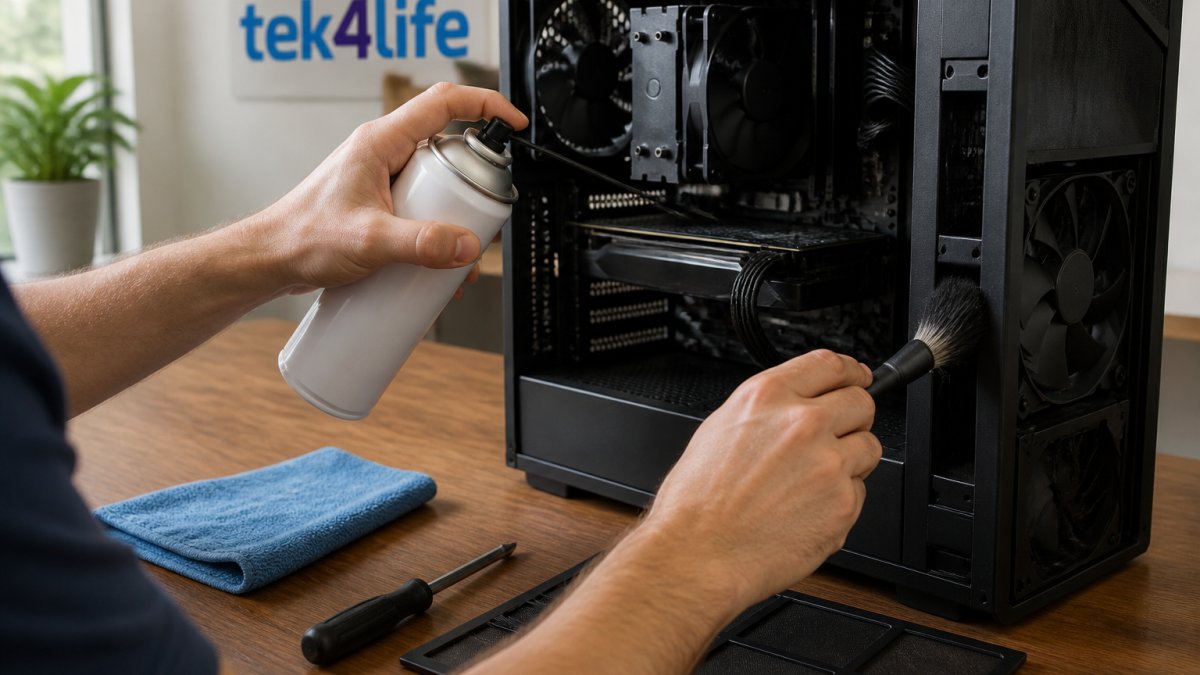
A manutenção preventiva é a melhoria mais barata que existe. Poeira nos filtros e nas aletas do radiador corta o fluxo de ar e obriga as ventoinhas a trabalhar mais.
Faz isto de três em três meses, ou de dois em dois se tiveres animais em casa:
- Desliga tudo e tira o cabo da corrente.
- Retira os filtros e limpa-os com água, deixando secar bem.
- Sopra ar comprimido nas aletas do cooler e nas ventoinhas, segurando as pás para não girarem.
- Limpa a poeira do fundo com um pano de microfibra.
- Verifica se os cabos estão a bloquear a passagem de ar.
Atenção: não uses o aspirador doméstico encostado aos componentes. A eletricidade estática pode danificar a placa gráfica. Usa ar comprimido próprio para eletrónica.
Refrigeração a ar ou líquida para PC gaming: qual escolher
A resposta curta: para a maioria dos setups, um bom cooler a ar é suficiente. É mais barato, não tem risco de fuga e dura anos.
O arrefecimento líquido faz sentido quando tens um processador de gama alta, pouco espaço vertical no caixa ou queres menos ruído sob carga.
| Critério | Refrigeração a ar | Refrigeração líquida |
|---|---|---|
| Custo | Mais baixo | Mais alto |
| Instalação | Simples | Exige espaço e cuidado |
| Ruído sob carga | Bom com cooler grande | Muito bom |
| Manutenção | Limpeza de poeira | Verificar bomba e tubos |
| Risco | Praticamente nulo | Fuga, ainda que raro |
Se estás a montar ou a atualizar o PC, vale a pena ver primeiro que componentes mid range fazem sentido para o teu orçamento.
Gabinete, posição e espaço interno: o que limita a refrigeração do PC gaming
Um gabinete pequeno com vidro na frente é bonito e mau para o fluxo de ar. Se a entrada de ar frontal for uma fresta lateral, as ventoinhas não têm por onde puxar.
Antes de comprares ventoinhas novas, avalia:
- Espaço interno: cabe um cooler em torre de 160 mm? Há folga para a GPU respirar?
- Frente do gabinete: malha ou vidro? Malha ganha sempre em ventilação.
- Posição: em cima da secretária é melhor do que no chão, junto a carpetes e pó.
Se estás a montar de raiz e o orçamento é curto, um setup gaming barato para iniciantes bem escolhido evita este problema desde o início.
Ventoinhas, curvas e ruído: ajustar sem exagerar
Uma curva de ventoinha bem feita resolve metade das queixas de ruído. A ideia é simples: ventoinhas devagar em idle, a subir só quando a temperatura sobe.
Na BIOS ou no software da motherboard, define:
- Velocidade mínima estável até temperaturas baixas.
- Subida progressiva a partir de carga média.
- Velocidade máxima só perto do limite térmico.
Undervolting é outra via: baixar a tensão do CPU mantendo a frequência. Reduz temperatura sem perder desempenho, mas exige testes de estabilidade.
Limitar FPS também ajuda. Uma GPU a 300 frames aquece mais do que a 144, e a diferença visual é nula no teu monitor.
Testar antes e depois: como confirmar que a refrigeração do PC gaming melhorou
Sem medição, não sabes se ganhaste algo. O procedimento é sempre o mesmo, para poderes comparar:
- Abre o jogo mais exigente e joga 25 minutos.
- Regista temperatura máxima de CPU e GPU, RPM das ventoinhas e FPS médios.
- Aplica uma alteração de cada vez: limpeza, curva de ventoinha, ventoinha nova.
- Repete exatamente o mesmo teste, na mesma divisão e com temperatura ambiente semelhante.
- Compara os picos, não a média.
Uma alteração de cada vez. Se mudares tudo ao mesmo tempo e as temperaturas descerem, nunca vais saber o que funcionou. E se o resultado não aparecer, o problema pode não estar no arrefecimento, mas na própria máquina.
Escolher um PC gaming já preparado para dissipar calor na Tek4life
A refrigeração do PC gaming resolve-se com método: medir, limpar, configurar o fluxo de ar e só depois comprar. Mas há um ponto em que ajustar deixa de compensar.
Se o teu PC já tem vários anos, gastar em ventoinhas e coolers pode não render. Um equipamento novo traz um chassis pensado para ventilação desde o primeiro dia.
Na Tek4life encontras configurações com ventoinhas frontais e traseiras de série, como o Lenovo Legion T5 com RTX 4070, em torre de 26 litros com espaço para os componentes respirarem.

Perguntas Frequentes
Quantas ventoinhas deve ter um PC gaming?
Não há um número obrigatório. O que importa é haver entrada de ar suficiente à frente e exaustão atrás ou em cima, para que o ar atravesse o gabinete em vez de ficar parado. Um gabinete com duas ventoinhas frontais a puxar ar frio e uma traseira a expulsar ar quente já cobre a maioria dos setups. Antes de comprares mais ventoinhas, verifica se o chassis tem espaço e ranhuras livres, porque acrescentar ventoinhas a um gabinete fechado ou mal posicionado melhora pouco a refrigeração do PC gaming.
Que temperaturas são normais num PC gaming?
Depende do processador e da placa gráfica, por isso deves confirmar os limites indicados pelo fabricante do teu modelo. Em vez de perseguires um número único, compara a temperatura em repouso com a temperatura sob carga nos jogos que costumas jogar. Se vires quedas de desempenho, ruído das ventoinhas no máximo ou reinícios, isso indica que a refrigeração está no limite. Regista os valores antes de qualquer alteração para conseguires medir se melhoraste algo.
A limpeza do PC ajuda a reduzir a temperatura?
Sim, e é o passo mais barato de todos. A poeira acumula-se nos filtros, nas ventoinhas e nas alhetas dos dissipadores, e reduz a quantidade de ar que passa. Limpa os filtros com regularidade e as ventoinhas com ar comprimido, segurando as pás para não as fazer girar em seco. Se o PC está junto ao chão ou num quarto com mais pó, a limpeza tem de ser mais frequente. Depois de limpar, compara as temperaturas com as que tinhas antes para ver o ganho real.
É melhor usar refrigeração a ar ou líquida num PC gaming?
Para a maioria dos setups, um bom cooler a ar cumpre bem o trabalho, custa menos e tem menos peças que possam falhar. A refrigeração líquida faz mais sentido quando tens um processador muito exigente, pouco espaço vertical no caixa ou queres controlar melhor o ruído sob carga. Em ambos os casos, o resultado depende do fluxo de ar do caixa: um radiador mal ventilado rende menos do que um cooler a ar bem servido de ar frio. Escolhe pela tua carga de trabalho e pelo espaço disponível.
O calor não se resolve com uma compra por impulso, resolve-se com diagnóstico. Mede as temperaturas, limpa o pó, ajusta as curvas e só depois decide se precisas de hardware novo. Se chegares à conclusão de que o teu PC já não acompanha, a Tek4life tem configurações gaming prontas a usar, com refrigeração de série e espaço interno para evoluir. Best for: quem quer jogar sem se preocupar com temperaturas. Skip if: o teu PC atual ainda responde bem e só precisa de limpeza.


