


Índice
- Como definir o perfil de utilização antes de escolher
- Processador, memória RAM e armazenamento SSD: o que importa numa configuração de computador para escritório
- Computador fixo vs portátil para escritório: qual faz mais sentido
- Modelos de computador para escritório disponíveis na Tek4life
- Vantagens de computadores recondicionados para empresas
- Periféricos ergonómicos para escritório que completam o posto de trabalho
- Eficiência energética, manutenção e durabilidade do equipamento
- Conclusão
- Perguntas Frequentes
Última atualização: 27 de setembro de 2026
Como definir o perfil de utilização antes de escolher
A configuração ideal de computador para escritório começa por uma pergunta simples: que tarefas vai realmente executar? Sem essa resposta, qualquer lista de especificações é teórica. Separe o uso em dois blocos antes de olhar para qualquer ficha técnica.
Trabalho administrativo, multitarefa e criação de conteúdos
O trabalho administrativo típico (email, folhas de cálculo, faturação, videoconferências) exige pouco do processador, mas bastante da memória e do armazenamento. O problema surge quando se acumulam separadores, aplicações de gestão e chamadas em simultâneo.
- Perfil administrativo: navegação, documentos, email, videoconferência, software de gestão
- Perfil multitarefa: várias aplicações abertas em simultâneo, separadores múltiplos, transferência de ficheiros
- Perfil de criação: edição de vídeo, imagem, renderização, processamento de ficheiros grandes
Processador, memória RAM e armazenamento SSD: o que importa numa configuração de computador para escritório
O processador define a velocidade de resposta, a memória RAM determina quantas tarefas cabem ao mesmo tempo e o armazenamento condiciona o arranque e a abertura de ficheiros. Numa configuração de computador para escritório, este equilíbrio vale mais do que qualquer número isolado.
Quanta memória RAM é realmente necessária
Para tarefas administrativas, 8GB são o mínimo aceitável. Para multitarefa consistente e criação de conteúdos, 16GB é o ponto de equilíbrio. Acima disso, só faz sentido com edição de vídeo ou várias máquinas virtuais.
SSD NVMe ou HDD: o impacto na rotina de trabalho
O SSD NVMe é hoje uma escolha comum para qualquer computador para escritório. A diferença face a um HDD nota-se no arranque, na abertura de aplicações e na transferência de ficheiros grandes.
| Componente | Mínimo aceitável | Recomendado | Impacto na rotina |
|---|---|---|---|
| Processador | Intel Core i3 / Ryzen 3 | Intel Core i5 / Ryzen 5 | Fluidez em multitarefa |
| Memória RAM | 8GB | 16GB | Número de aplicações em simultâneo |
| Armazenamento | SSD 256GB | SSD NVMe 512GB ou 1TB | Arranque e abertura de ficheiros |
| Gráfica | Integrada | Integrada | Suficiente sem edição pesada |
Computador fixo vs portátil para escritório: qual faz mais sentido
O computador fixo pode oferecer vantagens em desempenho por euro, upgrade e ergonomia. O portátil ganha em mobilidade e ocupa menos espaço. A escolha depende de o posto ser fixo ou rotativo.
- Escolha o fixo se: o posto é fixo, quer desempenho máximo por euro, planeia fazer upgrade
- Escolha o portátil se: precisa de mobilidade, trabalha em vários locais, tem espaço reduzido
- Solução híbrida: portátil com monitor externo, teclado e rato no posto principal
Modelos de computador para escritório disponíveis na Tek4life
A oferta de computadores para escritório na Tek4life cobre desde soluções compactas até all-in-one com ecrã integrado. A escolha depende do perfil de utilização definido no início.
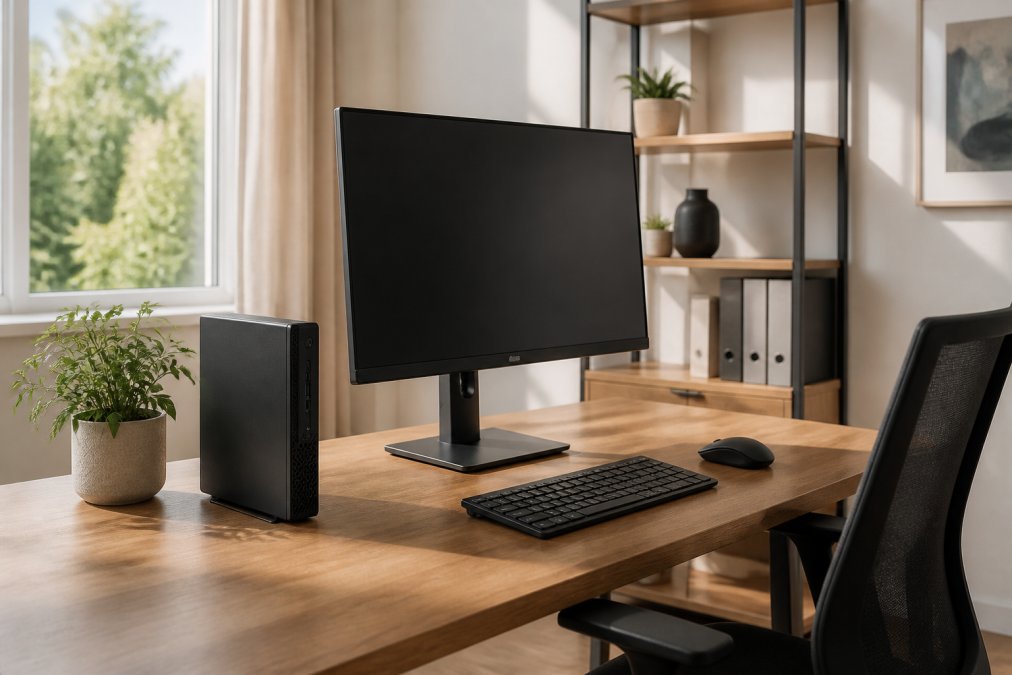
Lenovo IdeaCentre Tower 08IRH9-870: equilíbrio entre desempenho e preço
O Lenovo IdeaCentre Tower 08IRH9-870 é a opção mais equilibrada para quem precisa de multitarefa real. Integra um processador Intel Core i5-13420H de 13.ª geração com 8 núcleos e 12 threads, 16GB de memória DDR5 a 5200MHz e um SSD NVMe de 1TB em formato M.2 PCIe 4.0.

HP AiO 24-CR0027NP: tudo integrado num só equipamento
O HP AiO 24-CR0027NP junta computador e monitor num só corpo, com ecrã IPS Full HD de 23,8 polegadas antirreflexo. Traz processador Intel Core i5-1335U de 13.ª geração, 16GB DDR4 e SSD NVMe de 512GB.

| Modelo | Processador | RAM | Armazenamento | Indicado para |
|---|---|---|---|---|
| Lenovo IdeaCentre Tower 08IRH9-870 | i5-13420H | 16GB DDR5 | SSD NVMe 1TB | Multitarefa e upgrade futuro |
| HP AiO 24-CR0027NP | i5-1335U | 16GB DDR4 | SSD NVMe 512GB | Posto compacto com ecrã incluído |
| Lenovo IdeaCentre 08IRH9-308 | i5-13420H | 8GB DDR5 | SSD NVMe 512GB | Tarefas administrativas com upgrade posterior |
| Lenovo AiO A105-262 | Ryzen 5 40 | 8GB LPDDR5 | SSD NVMe 512GB | Uso diário e navegação |
Vantagens de computadores recondicionados para empresas
Equipamentos recondicionados permitem equipar vários postos com orçamento controlado, sem abdicar de especificações sólidas. A Tek4life Selection reúne recondicionados com garantia, uma alternativa económica e sustentável para empresas e profissionais.

Periféricos ergonómicos para escritório que completam o posto de trabalho
Um computador com boas especificações pode ter a sua utilidade comprometida se o posto estiver mal montado. Os periféricos são uma parte do investimento que afeta o conforto ao longo da jornada, e que pode ser ajustada sem trocar de máquina.
Monitor: o ponto de partida da ergonomia
O monitor pode influenciar a postura. Se estiver demasiado baixo, o utilizador pode inclinar a cabeça para a frente; se estiver demasiado perto, pode forçar a vista. A regra geral é: bordo superior do ecrã ao nível dos olhos e distância de cerca de um braço estendido.
Teclado e rato: os pontos de contacto diário
O teclado e o rato são os periféricos que mais horas acumulam. Um teclado com inclinação ajustável e teclas de curso curto pode ajudar a reduzir a tensão nos pulsos. Um rato adequado ao tamanho da mão pode ajudar a evitar que o utilizador o agarre com força, o que pode ser uma causa de desconforto no antebraço.
- Teclado: perfil baixo, apoio de pulsos opcional, layout completo com teclado numérico se houver introdução de dados
- Rato: tamanho proporcional à mão, resolução ajustável, superfície que deslize sem esforço
- Alternativa: trackball ou rato vertical para quem já sente desconforto no punho
Cadeira e apoio dos pés
A cadeira é um periférico importante que influencia a postura. Um critério essencial é o apoio lombar ajustável em altura, seguido da profundidade do assento e da altura regulável. Os pés devem ficar apoiados no chão ou num apoio, com os joelhos a formar um ângulo reto.
Iluminação e organização do espaço
A luz natural é preferível, mas deve entrar de lado, nunca de frente para o ecrã nem diretamente nas costas. Uma lâmpada de secretária com braço articulado pode ajudar a direcionar a luz para os documentos sem criar reflexos no monitor.
Computador Lenovo IdeaCentre Tower →
- Monitor: bordo superior ao nível dos olhos, distância de cerca de um braço
- Teclado e rato: pulsos em posição neutra, ombros relaxados
- Cadeira: apoio lombar ajustado, pés apoiados
- Iluminação: luz lateral, sem reflexos no ecrã
- Cabos: organizados e fora da zona de passagem
Antes de comprar periféricos novos, ajuste o que já tem. Subir o monitor com um suporte ou uma resma de papel e reposicionar o teclado resolve muitos problemas de postura sem qualquer custo.
Eficiência energética, manutenção e durabilidade do equipamento
Num escritório com várias máquinas, o custo total de propriedade (TCO) inclui equipamento, periféricos, manutenção, consumo energético e descarte. Uma decisão de compra aparentemente pequena pode transformar-se numa diferença significativa ao longo de três a cinco anos.
Consumo energético: o que realmente pesa na fatura
O consumo de um computador de escritório depende sobretudo do processador, do ecrã e do tempo em que fica ligado. Processadores de baixo consumo, com sufixo U (como o Intel Core i5-1335U do HP AiO 24-CR0027NP), foram desenhados para portáteis e all-in-one, com envelope térmico mais baixo do que os modelos de secretária com sufixo H.
Manutenção preventiva: o que prolonga a vida útil
A manutenção preventiva é um fator importante na durabilidade de um computador de escritório. A acumulação de pó nas ventoinhas e entradas de ar pode ser uma causa de sobreaquecimento em torres, e o sobreaquecimento pode acelerar o desgaste dos componentes.
- Limpeza de ventoinhas e grelhas a cada 3 a 6 meses, com ar comprimido
- Verificação de atualizações do sistema operativo e dos controladores
- Cópia de segurança regular para armazenamento em nuvem ou externo
- Verificação do estado do SSD e do espaço livre disponível
- Substituição da pasta térmica do processador ao fim de alguns anos, em máquinas com uso intensivo
Durabilidade: o que escolher na compra para durar mais
Algumas decisões de compra determinam quantos anos o equipamento vai durar:
- Memória expansível: modelos com ranhuras livres ou suporte até 32GB permitem adiar a substituição da máquina
- Armazenamento com slot M.2 adicional: facilita acrescentar um segundo SSD sem trocar o existente
- Fonte de alimentação de qualidade: em torres, uma fonte eficiente protege os restantes componentes
- Formato com espaço interior: torres compactas são mais difíceis de limpar e de atualizar do que formatos maiores
Sustentabilidade e fim de vida do equipamento
Prolongar a vida útil de um computador através de manutenção ou recorrer a recondicionados reduz o desperdício eletrónico. A Tek4life Care disponibiliza assistência técnica e reparação de computadores, com possibilidade de recolha, evitando substituições desnecessárias.
Em contexto empresarial, o custo total inclui equipamento, periféricos, manutenção e consumo energético. Uma configuração com memória expansível, armazenamento com slot adicional e hábitos de manutenção regulares pode tender a durar mais anos do que uma máquina mais potente mas fechada.
Conclusão
Escolher a configuração ideal de computador para escritório depende do perfil de utilização, do orçamento e da mobilidade. Definir as tarefas reais, equilibrar processador, memória e armazenamento e só então escolher entre fixo, portátil ou all-in-one evita comprar a mais ou a menos.
Perguntas Frequentes
Qual a memória RAM mínima para um computador de escritório?
Para tarefas administrativas, navegação com vários separadores abertos e aplicações de produtividade, 8GB de RAM DDR5 são o mínimo aceitável em 2026. No entanto, se trabalha com multitarefa intensa, folhas de cálculo pesadas ou videoconferências em simultâneo, 16GB oferecem maior margem e evitam lentidão. Modelos como o Lenovo IdeaCentre Tower 08IRH9-870 incluem 16GB DDR5 e suportam expansão até 32GB, o que dá espaço para crescer conforme as necessidades do escritório aumentam.
Vale a pena investir num SSD para tarefas de escritório?
Sim, e é provavelmente a melhoria com maior impacto percetível no dia a dia. Um SSD NVMe reduz drasticamente o tempo de arranque do sistema, a abertura de aplicações e a transferência de ficheiros. Um HDD tradicional torna estas operações bastante mais lentas. Para quem passa o dia a abrir documentos, alternar entre programas e guardar ficheiros, o SSD traduz-se em menos tempo perdido à espera do computador.
É melhor comprar um computador fixo ou um portátil para o escritório?
Depende da mobilidade que precisa. Um computador fixo oferece melhor relação entre desempenho e preço, maior facilidade de upgrade e ecrãs maiores por menos dinheiro. Um portátil permite transportar o trabalho entre casa e o escritório, mas tem limitações de expansão e custa mais por especificações equivalentes. Se o posto de trabalho é fixo, o desktop é geralmente a escolha mais racional. Se alterna entre locais, o portátil justifica o investimento.
Qual a diferença entre um processador i3, i5 e i7 para uso profissional?
O i3 serve para tarefas básicas como email, navegação e documentos simples. O i5, como o Intel Core i5-13420H presente em vários modelos de escritório, lida bem com multitarefa, videoconferências e aplicações de produtividade sem comprometer a fluidez. O i7 destina-se a cargas mais exigentes, como edição de vídeo ou renderização. Para a maioria dos escritórios, um i5 de geração recente é a escolha mais equilibrada entre custo e desempenho.
Como escolher o monitor ideal para longas horas de trabalho?
Priorize um painel IPS com resolução Full HD ou superior, boa cobertura de cor e tecnologias que reduzam a fadiga visual, como DC dimming e certificação TÜV Low Blue Light. Um monitor como o Xiaomi A22i, com 21,45 polegadas, painel IPS, 75Hz e ângulos de visão de 178°, oferece conforto para sessões prolongadas. O tamanho deve adequar-se à profundidade da secretária e à distância a que trabalha.
Os computadores recondicionados são uma boa opção para empresas?
Sim, desde que adquiridos com garantia e provenientes de fornecedores de confiança. As vantagens incluem preço mais acessível, acesso a especificações sólidas como processadores i5 ou Ryzen 5, e menor impacto ambiental. Para equipar vários postos de trabalho, o custo por unidade pode ser bastante inferior ao de equipamento novo. A Tek4life Selection disponibiliza equipamentos recondicionados com garantia, o que reduz o risco associado a este tipo de compra.
Que periféricos ergonómicos fazem diferença num posto de trabalho?
Teclados com apoio de pulso, ratos verticais ou com inclinação ajustável, suportes de monitor que permitam regular a altura e apoios de pés ajudam a reduzir tensão nas costas, pulsos e pescoço. Um monitor ajustável em altura é especialmente importante para manter o ecrã ao nível dos olhos. Estes ajustes simples reduzem o cansaço ao longo do dia e contribuem para maior conforto e produtividade.


