


Última atualização: 25 de outubro de 2026
Resumo Rápido
Otimizar o teu pc gaming para mais FPS começa por medir os FPS e as temperaturas antes de alterar qualquer definição. Depois, ativa o Modo de Jogo no Windows 11, atualiza os drivers da placa gráfica e baixa primeiro sombras, reflexos e oclusão ambiental. Confirma sempre o ganho com um teste reproduzível.
- Regista FPS médio, FPS mínimo e temperatura máxima na cena mais pesada durante cinco a dez minutos.
- Baixa primeiro sombras, reflexos em tempo real e oclusão ambiental, que dão mais ganho com pouca perda visual.
- Mantém a resolução nativa e as texturas altas se tiveres VRAM suficiente.
- Usa pressão positiva ligeira no caixa: duas ventoinhas frontais a entrar e uma traseira a extrair.
- Altera uma coisa de cada vez para saberes sempre o que realmente funcionou.
Índice
- Antes de Mexer em Nada: Mede os FPS e a Temperatura
- Otimizar o Windows 11 para Gaming sem Estragar o Sistema
- As Melhores Definições Gráficas para Mais FPS
- Como Reduzir a Temperatura do PC Gaming
- Diagnóstico Passo a Passo: CPU ou GPU Está a Limitar?
- Testar Antes e Depois: Como Provar que Ganhaste FPS
- Escolher Equipamento na Tek4life para o Teu Nível de Exigência
- Perguntas Frequentes
Antes de Mexer em Nada: Mede os FPS e a Temperatura
Otimizar o teu pc gaming para mais FPS começa por saber onde estás. Sem números de partida, qualquer alteração é um tiro no escuro. Este guia mostra como medir, ajustar e provar o ganho.
FPS é o número de imagens que a placa gráfica desenha por segundo; temperatura é o calor libertado pelo processador e pela placa gráfica sob esforço.
Que ferramentas usar e o que registar
Não precisas de software pago. O Windows 11 tem ferramentas suficientes para começar.
- Xbox Game Bar (Win + G): mostra FPS em tempo real durante o jogo.
- Gestor de Tarefas (Ctrl + Shift + Esc): revela a carga da CPU, GPU e memória.
- Monitor de GPU do fabricante: NVIDIA, AMD e Intel têm painéis próprios com temperaturas e clocks.
Regista sempre o mesmo cenário: mesmo jogo, mesma zona do mapa, mesma duração. Cinco a dez minutos chegam. Aponta FPS médio, FPS mínimo e temperatura máxima da CPU e da GPU, sempre na cena mais pesada.
Documentação oficial de suporte do Windows 11
Otimizar o Windows 11 para Gaming sem Estragar o Sistema
O Windows 11 traz funcionalidades para jogos, mas também ruído de fundo. Ajustar o sistema é a forma mais barata de ganhar FPS: só custa tempo.
Depois, corta o que consome recursos sem dar nada em troca:
- Aplicações de arranque automático que não usas.
- Sobreposições de launchers e de software de RGB.
- Efeitos visuais do sistema, se o hardware for mais modesto.
Atualiza o driver da placa gráfica a partir do site do fabricante, não de pacotes genéricos: uma versão recente resolve bugs e melhora a compatibilidade com jogos novos.
Cuidado: não desatives serviços do sistema à toa. Muitos guias recomendam desligar dezenas de serviços e o resultado é um Windows instável. Mexe apenas no que compreendes.
As Melhores Definições Gráficas para Mais FPS
As melhores definições gráficas para mais FPS não são as mais baixas, mas as que dão mais fluidez com menor perda visual. Baixa primeiro o que quase não se nota: sombras, reflexos e oclusão ambiental são os campeões do custo escondido.
O que desligar primeiro e o que podes manter
Ordem de ataque, do maior ganho ao menor:
- Sombras e qualidade de sombras: grande impacto, pouca perda visível.
- Reflexos em tempo real: caros e muitas vezes exagerados.
- Oclusão ambiental (SSAO/HBAO): desliga e vê a diferença.
- Densidade de vegetação e multidões: reduz, não elimines.
- Resolução de texturas: mantém alta se tiveres VRAM suficiente.
Mantém sem medo as texturas, a filtragem anisotrópica e, acima de tudo, a resolução nativa: baixá-la deixa a imagem mole. Se o teu monitor for de 144Hz ou mais, procura definições que sustentem esse ritmo. O guia sobre a diferença entre monitores IPS e VA para gaming explica contraste e resposta.
Como Reduzir a Temperatura do PC Gaming
Reduzir a temperatura separa um sistema estável de um que perde FPS ao fim de meia hora. Quando a CPU ou a GPU aquecem demasiado, entram em thermal throttling: baixam os clocks para se protegerem, com queda de desempenho e mais ruído.
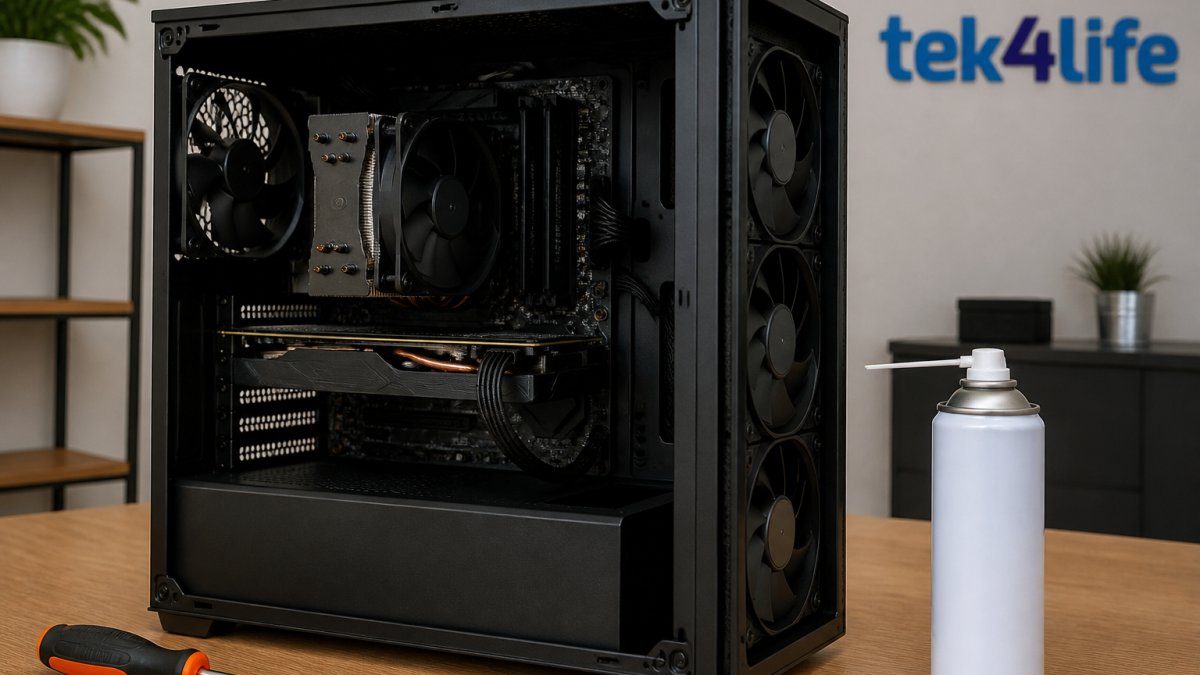
Mede antes de mexer: CPU, GPU, SSD e temperatura ambiente
Não existe um número único de temperatura segura: o limite depende do modelo. Como referência, muitos processadores atuais operam sem throttling significativo até cerca de 90 °C a 95 °C sob carga, as placas gráficas mantêm clocks estáveis até cerca de 80 °C a 85 °C e os SSDs NVMe reduzem velocidade acima dos 70 °C a 80 °C. Confirma os valores do teu modelo no site do fabricante e mede, na cena mais pesada, durante cinco a dez minutos:
- CPU: temperatura máxima e se algum núcleo atinge 100% de utilização.
- GPU: temperatura do núcleo, temperatura da memória (hotspot) e utilização.
- SSD: temperatura durante leituras e escritas intensas.
A distinção entre temperatura alta e thermal throttling é essencial: um CPU a 88 °C que mantém os clocks nominais não te limita, mas um a 75 °C que já baixou os clocks está a limitar. Usa o HWiNFO para ver temperatura e clock efetivo em simultâneo.
Fluxo de ar: pressão positiva, neutra e negativa
O fluxo de ar segue uma lógica simples: entra ar frio pela frente e por baixo, sai ar quente por trás e por cima. O que muda é o equilíbrio entre entrada e exaustão.
| Configuração | Entrada vs. saída | Vantagem | Limitação |
|---|---|---|---|
| Pressão positiva | Mais entrada do que saída | Menos poeira acumulada, ar filtrado entra | Pode acumular calor em zonas sem saída |
| Pressão neutra | Entrada igual à saída | Equilíbrio entre temperatura e poeira | Exige mais ventoinhas e ajuste fino |
| Pressão negativa | Mais saída do que entrada | Boa extração de calor | Puxa poeira por frestas sem filtro |
Para a maioria dos caixas domésticos, a pressão positiva ligeira é a mais prática: duas ventoinhas frontais a puxar ar para dentro e uma traseira a extrair. Com topo ventilado, uma terceira superior a extrair ajuda a expulsar o calor da CPU. Em caixas compactas, a pressão negativa pode funcionar melhor, mas prepara-te para limpar mais vezes.
Curvas de ventoinha e histerese
A curva de ventoinha define a velocidade em função da temperatura. Uma curva mal configurada faz a ventoinha disparar aos 60 °C e calar aos 75 °C, gerando ruído e calor alternados.
Um exemplo de curva para uma ventoinha de exaustão:
- Até 50 °C: 30% de velocidade.
- 50 °C a 65 °C: subida linear até 50%.
- 65 °C a 80 °C: subida até 80%.
O objetivo não é ter a ventoinha sempre no máximo, mas garantir que, na cena mais pesada, o componente não entra em throttling. Se o ruído for prioridade, aceita temperaturas ligeiramente mais altas dentro dos limites do fabricante.
O que dá mais resultado por euro
Antes de comprares ventoinhas ou um cooler novo, esgota o que é gratuito:
- Limpeza de poeira: filtros, pás das ventoinhas e dissipador da CPU. Poeira acumulada reduz o fluxo e sobe temperaturas.
- Reaplicação de pasta térmica: só faz sentido se o cooler já tem vários anos ou se as temperaturas subiram sem explicação. Pasta térmica seca perde eficiência.
- Ajuste de curvas: gratuito e muitas vezes resolve ruído e estabilidade.
- Ventoinhas adicionais: melhora o fluxo, mas o ganho depende do caixa. Uma caixa com frente fechada limita qualquer ventoinha.
- Cooler novo ou mudança de gabinete: maior custo e maior impacto, sobretudo em sistemas com CPU de gama alta.
Ruído, poeira e manutenção ao longo do tempo
Há um compromisso real entre refrigeração, ruído e poeira: ventoinhas mais rápidas arrefecem melhor mas fazem mais ruído e puxam mais poeira, e os filtros reduzem poeira mas restringem o fluxo. Cria uma rotina: filtros a cada um a dois meses, pás e dissipadores a cada três a seis meses, e temperaturas reavaliadas no verão.
Diagnóstico Passo a Passo: CPU ou GPU Está a Limitar?
O componente a 100% de utilização é o que limita o sistema: GPU a 99% com CPU a 50% indica limite gráfico; CPU a 100% com GPU abaixo dos 70% indica limite de processador. Mas a RAM, a VRAM ou o SSD também criam estrangulamentos que parecem falta de potência. Segue esta sequência, do mais simples ao mais avançado.
1. Verifica o básico antes de abrires o jogo
- Obstruções: o gabinete está encostado à parede ou dentro de um móvel fechado? O ar quente precisa de sair.
- Poeira: filtros e ventoinhas limpos? Uma camada de poeira no dissipador da CPU muda temperaturas.
- Montagem do cooler: o cooler está bem fixo e a ventoinha aponta para o dissipador? Um cooler mal assentado perde eficiência.
2. Observa utilização e temperaturas em simultâneo
Abre o jogo na cena mais pesada e observa, durante cinco minutos, com o HWiNFO ou o monitor do fabricante:
- Utilização da CPU, núcleo a núcleo.
- Utilização da GPU.
- Memória RAM usada e VRAM usada.
O clock efetivo distingue temperatura alta de throttling: se a temperatura sobe e o clock desce, o componente está a proteger-se; se o clock se mantém, está tudo dentro do esperado.
3. Interpreta os cenários mais comuns
| Cenário | Sinal | Causa provável |
|---|---|---|
| GPU a 99%, CPU abaixo de 70% | Limite gráfico | Reduzir definições gráficas ou atualizar GPU |
| CPU a 100%, GPU abaixo de 70% | Limite de processador | Jogo sensível a CPU, RAM lenta ou poucos núcleos |
| GPU e CPU abaixo de 80%, FPS baixos | Estrangulamento escondido | RAM cheia, VRAM cheia ou disco lento |
| Temperatura alta com clock a descer | Thermal throttling | Fluxo de ar, cooler ou pasta térmica |
| FPS instáveis com utilização baixa | Stutter | VRAM, RAM ou armazenamento |
Se a RAM encher, o sistema recorre ao disco e trava; se a VRAM encher, a placa gráfica baixa texturas e perde fluidez. Um SSD quase cheio também perde velocidade de escrita e pode causar stutter em jogos com streaming de dados.
4. Confirma com um teste reproduzível
Repete o mesmo cenário, com o mesmo jogo e a mesma duração, e compara os três números: FPS médio, FPS mínimo e temperatura máxima. Se o FPS mínimo melhorar mas o médio não, ganhaste estabilidade. Se o médio subir mas o mínimo não, continuam a existir picos de stutter.
5. Decide se é software ou hardware
Se o diagnóstico mostrar que o equipamento é o limite real, um desktop com RTX 4070 como o Lenovo Legion T5 é uma opção concreta. Antes disso, confirma que não pedes ao sistema algo impossível: um jogo mal otimizado limita mesmo com hardware recente. Se o problema for temperatura, resolve primeiro o fluxo de ar e as curvas de ventoinha; se for utilização, resolve as definições gráficas e os drivers.

Testar Antes e Depois: Como Provar que Ganhaste FPS
Um teste reproduzível vale mais do que qualquer sensação. Repete o mesmo cenário, jogo e duração, e compara FPS médio, FPS mínimo e temperatura máxima.
| Alteração | Ganho esperado | Custo |
|---|---|---|
| Modo de Jogo e plano de energia | Pequeno a médio | Gratuito |
| Drivers atualizados | Variável | Gratuito |
| Sombras e reflexos em Médio | Médio a alto | Perda visual pequena |
| Curva de ventoinha afinada | Estabilidade | Gratuito |
| Limpeza de poeira e fluxo de ar | Recupera desempenho perdido | Gratuito |
| Undervolting da GPU | Médio, com menos calor | Requer teste |
O undervolting reduz a voltagem mantendo os clocks: menos calor significa mais margem antes do throttling. O underclocking é o oposto e só faz sentido em casos extremos. Limitar os FPS ao refresh do monitor também ajuda: o sistema trabalha menos e aquece menos.
Escolher Equipamento na Tek4life para o Teu Nível de Exigência
Nem todos precisam do mesmo hardware: a decisão depende do jogo, do monitor e do orçamento. Um sistema equilibrado rende mais do que um componente topo com o resto fraco. Na Tek4life encontras desktops e portáteis gaming de marcas conhecidas, monitores e componentes, com pagamento sem juros e levantamento em loja. Se o orçamento for o fator decisivo, lê sobre comprar PC gaming recondicionado antes de decidires.
Perguntas Frequentes
Como posso aumentar os FPS no meu PC gaming sem comprar componentes novos?
Começa por medir. Regista os FPS médios e as temperaturas num jogo exigente antes de alterares algo. Depois fecha aplicações em segundo plano, ativa o modo de jogo do Windows 11, atualiza os drivers da placa gráfica e reduz as definições que mais pesam: sombras, reflexos e oclusão ambiental. Se as temperaturas estiverem altas, limpa a poeira dos filtros e das ventoinhas. Só depois de esgotares estas opções faz sentido pensar em hardware, porque muitas vezes o ganho vem de ajustes gratuitos.
As temperaturas elevadas podem reduzir os FPS do meu PC gaming?
Sim. Quando o processador ou a placa gráfica atingem limites térmicos, o sistema reduz a frequência para se proteger, fenómeno conhecido como thermal throttling. Na prática, sentes quedas de FPS e oscilações depois de alguns minutos de jogo. Se reparares que o desempenho piora ao longo da sessão, compara as temperaturas no início e no fim. Poeira acumulada, fluxo de ar mal configurado e curvas de ventoinha demasiado conservadoras são as causas mais comuns.
Como sei se é o processador ou a placa gráfica a limitar os FPS?
Observa a utilização de cada componente enquanto jogas. Se a GPU estiver perto dos 100% e o CPU claramente abaixo, o limite está na placa gráfica: reduz definições gráficas ou baixa a resolução. Se acontecer o contrário, com o CPU saturado e a GPU com folga, o problema está no processador ou em software a consumir recursos. Experimenta baixar a resolução para 1080p: se os FPS não subirem, o gargalo é quase sempre o CPU.
Vale a pena ativar DLSS, FSR ou XeSS para ganhar FPS?
Na maioria dos casos, sim. Estas tecnologias renderizam a imagem a uma resolução interna mais baixa e reconstroem-na, o que aumenta os FPS com uma perda de qualidade visual que varia conforme o modo escolhido. Testa o modo Qualidade primeiro e sobe para Equilibrado ou Desempenho se precisares de mais folga. Em jogos competitivos, o ganho de fluidez compensa quase sempre. Confirma apenas se o teu jogo e a tua placa suportam a tecnologia em questão.
O verdadeiro desafio não é aplicar um truque isolado, mas medir, ajustar e provar cada ganho com calma. A Tek4life tem desktops e portáteis gaming, monitores de alta taxa de atualização e componentes para cada nível de exigência, com pagamento sem juros, entrega em 24 horas em Portugal continental e levantamento em loja em 30 minutos. Explora a gama gaming da Tek4life e monta o sistema que acompanha o teu ritmo.


