


Índice
- O que determina o preço de um computador para edição de vídeo
- Requisitos mínimos para edição de vídeo: o que precisa mesmo
- Armazenamento SSD vs HDD na edição de vídeo
- Portáteis e desktops para edição: o que muda no preço final
- Computadores recondicionados para trabalho: poupar sem perder desempenho
- Requisitos para Premiere Pro e DaVinci Resolve: o custo-benefício por software
- Orçamento: faixas de preço e o que esperar em cada uma
- Como escolher: critérios antes de comprar
- Perguntas Frequentes
Última atualização: 14 de setembro de 2026
O que determina o preço de um computador para edição de vídeo
O preço de um computador para edição de vídeo depende sobretudo de três componentes: processador, placa gráfica dedicada e memória RAM. O armazenamento e o formato do equipamento, portátil ou desktop, completam a conta.
O que separa um equipamento de entrada de uma estação de trabalho profissional não é a marca nem o aspeto exterior, mas a capacidade de sustentar renderização e exportação sem gargalo de hardware.
O preço reflete a soma de quatro decisões técnicas, cada uma com impacto direto no custo final.
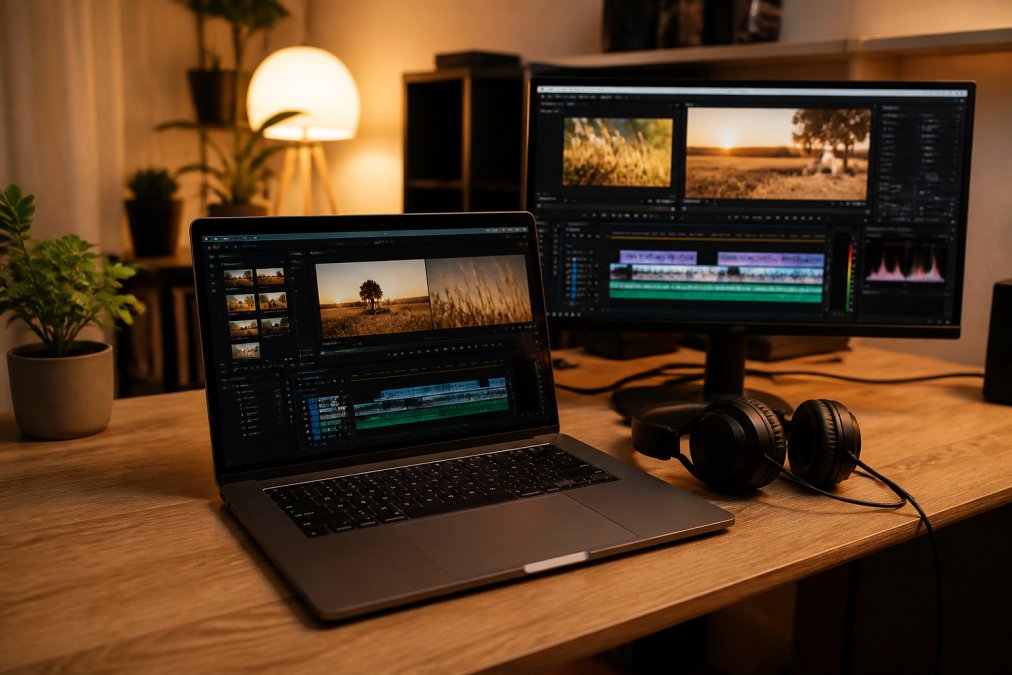
- Processador (CPU): determina a velocidade de processamento e a capacidade de multitarefa.
- Placa gráfica (GPU): acelera a codificação de vídeo e o desempenho em tempo real na timeline.
- Memória RAM: define quantas aplicações e camadas de vídeo podem estar abertas ao mesmo tempo.
- Armazenamento: um SSD NVMe reduz drasticamente os tempos de carregamento e exportação.
Requisitos mínimos para edição de vídeo: o que precisa mesmo
Os requisitos mínimos para edição de vídeo variam com a resolução e o software, mas há um patamar abaixo do qual o trabalho se torna frustrante. Para edição de vídeo 4K com fluidez, o ponto de partida razoável é um processador de 8 núcleos, 16 GB de RAM e uma placa gráfica dedicada com pelo menos 8 GB de VRAM.
Processador e núcleos: onde começa o desempenho
O processador é o componente que mais influencia o desempenho geral. A taxa de clock importa em tarefas de um só núcleo, mas é o número de núcleos que decide a velocidade de exportação e codificação.
Modelos com 12 a 16 núcleos, como os Intel Core i7 HX ou os AMD Ryzen 9, entregam margem confortável para timelines complexas. Um CPU com poucos núcleos torna-se rapidamente o gargalo de hardware, mesmo com uma boa GPU.
Placa gráfica dedicada e VRAM na aceleração por hardware
Uma placa gráfica dedicada com aceleração por hardware alivia o processador: efeitos, transições e reprodução em tempo real passam a depender da GPU.
A VRAM conta mais do que a potência bruta. Editar em 4K com várias camadas exige 8 GB ou mais. Abaixo disso, o software começa a usar memória do sistema e a taxa de quadros na pré-visualização cai.
Memória RAM recomendada para multitarefa e timeline
A memória RAM recomendada para edição de vídeo situa-se entre 16 GB e 32 GB. Com 16 GB trabalha-se em Full HD e em projetos 4K simples; com 32 GB, a multitarefa entre editor, áudio e navegador deixa de ser um problema.
Quem trabalha com espaço de cor amplo, bits de profundidade elevados ou projetos longos deve considerar 32 GB como o mínimo confortável.
Armazenamento SSD vs HDD na edição de vídeo
A escolha entre armazenamento SSD vs HDD na edição não é uma questão de capacidade, mas de taxa de transferência. Um SSD NVMe lê e escreve ficheiros de vídeo a velocidades que um disco mecânico não acompanha, e isso nota-se em cada carregamento de timeline.
A configuração mais eficiente combina os dois:
- SSD NVMe para o sistema e o software: arranque rápido e aplicações sempre responsivas.
- SSD secundário para o projeto ativo: ficheiros de vídeo a serem editados no momento.
- HDD de grande capacidade para arquivo: material finalizado e brutos que já não estão em uso.
Trabalhar diretamente a partir de um HDD é uma das causas mais frequentes de latência na timeline: o disco torna-se o gargalo antes do processador ou da GPU.
Portáteis e desktops para edição: o que muda no preço final
Um portátil para edição de vídeo custa mais do que um desktop com especificações equivalentes. A diferença paga-se pela mobilidade e pela integração de ecrã, teclado, bateria e refrigeração num só chassis.
Os desktops levam vantagem em três frentes: refrigeração mais eficiente, fonte de alimentação com maior margem e caminho de atualização mais fácil. Num desktop, trocar a placa gráfica ou adicionar RAM é simples; num portátil, esses componentes estão fixos.
A escolha depende do fluxo de trabalho: quem edita sempre no mesmo local obtém mais desempenho por euro num desktop, enquanto quem grava no terreno e edita em movimento tem de aceitar o custo da portabilidade.
Computadores recondicionados para trabalho: poupar sem perder desempenho
Os computadores recondicionados para trabalho tornaram-se uma alternativa credível para quem precisa de potência sem pagar o preço de lançamento. Uma máquina com um ou dois anos de gama alta continua a superar muitos modelos novos de gama média.
O que importa verificar antes de comprar:
- Estado do ecrã e da dobradiça, no caso dos portáteis.
- Saúde da bateria e número de ciclos de carga.
- Garantia do vendedor e política de devolução.
- Se o sistema operativo está incluído ou não.
Na Tek4life Selection, os equipamentos recondicionados são disponibilizados com garantia associada. Para quem procura um computador para edição de vídeo com orçamento controlado, esta é uma via a considerar.
Requisitos para Premiere Pro e DaVinci Resolve: o custo-benefício por software
Os requisitos para Premiere Pro e DaVinci Resolve não são idênticos, e isso muda a máquina que faz sentido comprar.
O DaVinci Resolve tira mais partido da placa gráfica: uma GPU forte com VRAM generosa acelera a renderização e a correção de cor. O Premiere Pro beneficia de um processador com muitos núcleos e de RAM abundante, sobretudo em projetos com muitos efeitos.
| Software | Componente crítico | RAM recomendada | Nota de custo-benefício |
|---|---|---|---|
| DaVinci Resolve | GPU e VRAM | 32 GB | Investir na placa gráfica compensa mais |
| Premiere Pro | CPU e núcleos | 32 GB | Priorizar processador e RAM |
| Fluxos 4K simples | SSD e RAM | 16 GB | Equilíbrio entre os três |
O codec também é decisivo: formatos comprimidos como H.265 exigem mais da GPU para descodificação, enquanto ProRes ou DNxHD aliviam o processador mas ocupam muito mais espaço.
Orçamento: faixas de preço e o que esperar em cada uma
As faixas de preço refletem o que cada orçamento permite fazer. Abaixo de um certo valor, a edição de vídeo 4K torna-se um exercício de paciência. Os intervalos são indicativos e variam com a marca, a geração e o canal de compra.
| Faixa | Investimento aproximado | O que permite | Limitações |
|---|---|---|---|
| Entrada | 600 € a 900 € | Full HD, projetos simples, exportação ocasional | 4K com poucas camadas e pré-visualização em qualidade reduzida |
| Intermédio | 900 € a 1 500 € | 4K fluido, multitarefa confortável, exportação rápida | Projetos 4K muito complexos exigem proxies |
| Avançado | 1 500 € a 2 500 € | 4K com muitas camadas, correção de cor exigente | Sem limitações relevantes para a maioria dos fluxos |
| Profissional | acima de 2 500 € | 4K e 6K, renderização sem espera, fluxos com ProRes | Investimento justificado apenas por uso intensivo |
Estes valores dizem respeito a equipamentos novos. Um recondicionado de gama alta com um ou dois anos pode situar-se na faixa intermédia com desempenho de avançado, alterando a relação entre preço e capacidade.
O que cada faixa compra na prática
- Entrada: um portátil com processador de 6 a 8 núcleos, 16 GB de RAM e SSD NVMe de 512 GB. Serve para Full HD e para quem está a começar.
- Intermédio: processador de 8 a 12 núcleos, 16 a 32 GB de RAM, GPU dedicada com 6 a 8 GB de VRAM e 1 TB de SSD. É o patamar mais equilibrado para 4K.
- Avançado: processador de 12 a 16 núcleos, 32 GB de RAM, GPU com 8 GB ou mais de VRAM e 1 TB de SSD NVMe. Cobre 4K com margem.
- Profissional: 16 núcleos ou mais, 32 a 64 GB de RAM, GPU de gama alta e armazenamento NVMe de 2 TB. Pensado para uso intensivo e prazos apertados.
Um exemplo de máquina capaz de cobrir edição e criação a um nível intermédio é o Portátil Asus TUF Gaming F16 FX608, com Intel Core i7-14650HX, 32 GB de RAM e 1 TB de SSD, combinação que cobre edição de vídeo 4K com margem para multitarefa.

Para mais potência gráfica, o Portátil Asus ROG Strix G16 (2025) G614PR traz um AMD Ryzen 9 8940HX, com 32 GB de RAM e 1 TB de armazenamento, pensado para cargas de trabalho mais pesadas.
Onde o orçamento rende mais
Nem todos os euros gastos têm o mesmo retorno. A ordem de prioridade que costuma fazer diferença:
- SSD NVMe para sistema e projeto ativo. É o upgrade mais barato com maior impacto percetível.
- RAM até 32 GB. Passar de 16 para 32 GB elimina travamentos em multitarefa.
- GPU com VRAM suficiente. Só depois de garantir os dois pontos anteriores.
- CPU com mais núcleos. Faz diferença na exportação, mas raramente é o primeiro gargalo.
Quem trabalha com prazos apertados e material em H.265 deve dar prioridade à GPU, porque a descodificação por hardware poupa tempo real. Quem edita sobretudo em ProRes ou DNxHD pode adiar esse investimento e reforçar o armazenamento.
Como escolher: critérios antes de comprar
A escolha deve começar pelo software, não pelo equipamento. Saber se o fluxo passa pelo DaVinci Resolve ou pelo Premiere Pro define onde deve ir o investimento. A partir daí, a decisão organiza-se em quatro perguntas.
As quatro perguntas que resolvem a escolha
- Que software uso como base? O DaVinci Resolve tira mais partido da GPU. O Premiere Pro beneficia de CPU com muitos núcleos e RAM abundante. A resposta muda a prioridade do orçamento.
- Em que resolução trabalho? Full HD e 4K exigem patamares de hardware diferentes. Comprar acima das necessidades é dinheiro desperdiçado.
- Que codec uso na origem? H.264 e H.265 comprimem muito e exigem descodificação por hardware na GPU. ProRes e DNxHD aliviam o processador mas ocupam muito mais espaço.
- Preciso de mobilidade? Um desktop entrega mais desempenho por euro. Um portátil cobra a portabilidade e obriga a decidir tudo no momento da compra.
O caminho de atualização: começar pequeno e crescer
Um dos erros mais comuns de quem começa é tentar comprar tudo de uma vez. Um caminho faseado permite entrar com menos investimento e melhorar à medida que o trabalho cresce.
Fase 1: base sólida. Um equipamento com processador de 8 núcleos, 16 GB de RAM e SSD NVMe de 1 TB cobre Full HD e 4K simples. É o ponto de partida para quem está a começar.
Fase 2: memória e armazenamento. Adicionar RAM até 32 GB e um segundo SSD para o projeto ativo. É o upgrade com melhor relação entre custo e impacto percetível.
Fase 3: placa gráfica. Só depois de garantir RAM e armazenamento. Uma GPU com 8 GB ou mais de VRAM acelera a timeline e a exportação.
Fase 4: processador. Em desktop, trocar o CPU é possível mas exige compatibilidade com a placa-mãe. Em portátil, esta fase não existe: o processador está fixo.
Compatibilidade e equilíbrio
A compatibilidade de componentes e a estabilidade do sistema dependem de uma configuração equilibrada. Uma GPU potente com pouca RAM ou um disco lento anulam o investimento feito no resto, tal como uma fonte de alimentação sem margem num desktop ou refrigeração insuficiente num portátil sujeito a exportações longas.
Antes de decidir, confirme as especificações exatas do modelo, se a RAM é expansível e se o armazenamento tem slot livre para um segundo SSD. Estes detalhes determinam se o equipamento acompanha o crescimento do trabalho ou fica obsoleto antes do previsto.
Perguntas Frequentes
Qual o processador mínimo recomendado para edição de vídeo 4K?
Para edição de vídeo 4K, o processador é o primeiro componente a definir. Um CPU com pelo menos 8 núcleos e 16 threads, como um Intel Core i7 ou um AMD Ryzen 7, garante fluidez na timeline e exportações mais rápidas. Modelos com 16 núcleos, como o Intel Core i7-14650HX presente em alguns portáteis disponíveis, dão margem para multitarefa e codificação de vídeo sem gargalos. Abaixo dos 6 núcleos, a edição 4K torna-se lenta e frustrante.
Quanto de memória RAM é necessário para editar vídeo profissionalmente?
Para edição profissional, 32 GB de RAM é o valor recomendado. Com 16 GB consegue trabalhar em projetos 1080p ou 4K simples, mas ao abrir vários efeitos, camadas e programas em simultâneo a memória esgota-se e o sistema recorre ao disco, criando latência. 32 GB permitem manter a timeline fluida, fazer multitarefa e trabalhar com espaço de cor mais exigente. 64 GB só se justifica em projetos 8K ou fluxos de trabalho muito pesados.
Vale a pena comprar um computador recondicionado para edição de vídeo?
Sim, desde que a configuração cumpra os requisitos mínimos. Um computador recondicionado com processador de 8 núcleos, 32 GB de RAM e placa gráfica dedicada pode custar bastante menos do que o equivalente novo, mantendo desempenho sólido para edição. A Tek4life Selection disponibiliza equipamentos recondicionados com garantia, o que reduz o risco face a uma compra em segunda mão sem qualquer suporte. Verifique sempre a especificação exata antes de decidir.
É melhor um desktop ou um portátil para edição de vídeo?
Depende da mobilidade que precisa. Um desktop oferece melhor refrigeração, mais opções de atualização e, por vezes, mais desempenho por euro. Um portátil permite editar em qualquer lugar e ocupa menos espaço, mas tem limites térmicos e de upgrade. Se trabalha sobretudo num local fixo, o desktop tende a ser mais eficiente. Se precisa de mobilidade, um portátil gaming com placa dedicada, como os disponíveis na Tek4life, equilibra desempenho e portabilidade.


